扣子(Coze)插件使用教程
四步轻松接入 MCP API 插件到您的扣子智能体
添加插件
在扣子编排页面找到插件区域,添加 MCP API 插件
进入扣子智能体的「编排」页面,在左侧菜单找到「插件」区域,点击添加您需要的 MCP API 插件。
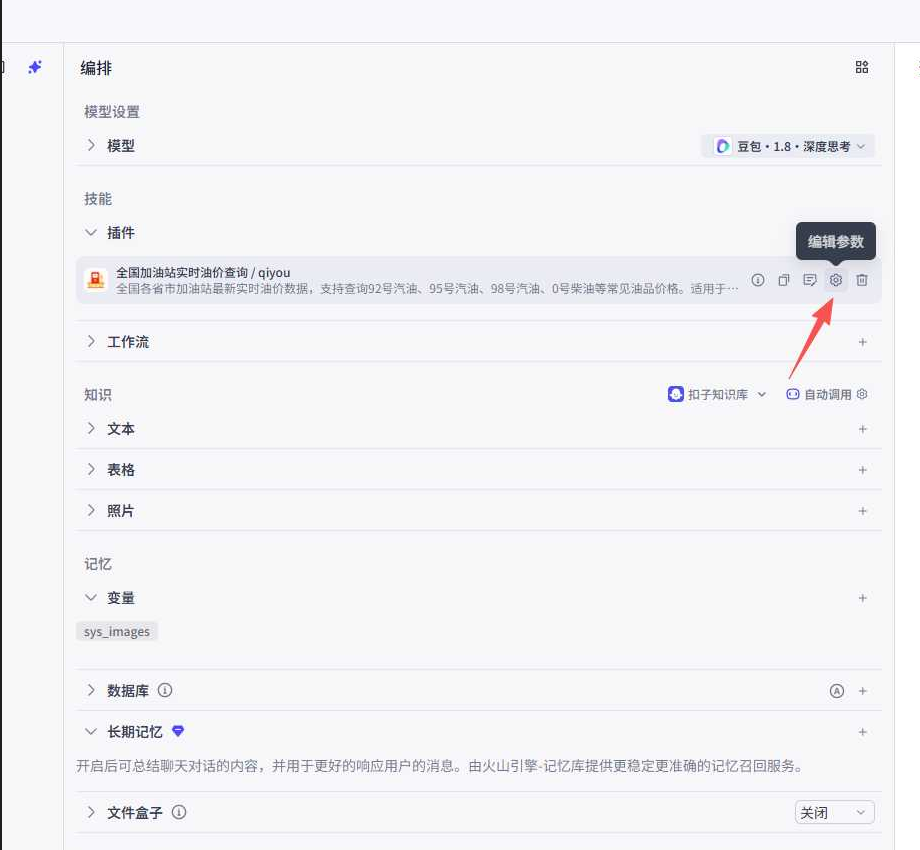
步骤1截图:编排页面 - 插件区域
请将截图保存到 /assets/images/coze-step1.png
编辑参数
点击插件的设置按钮,进入参数编辑页面
在已添加的插件卡片上,点击「编辑参数」按钮(齿轮图标),进入参数设置页面。
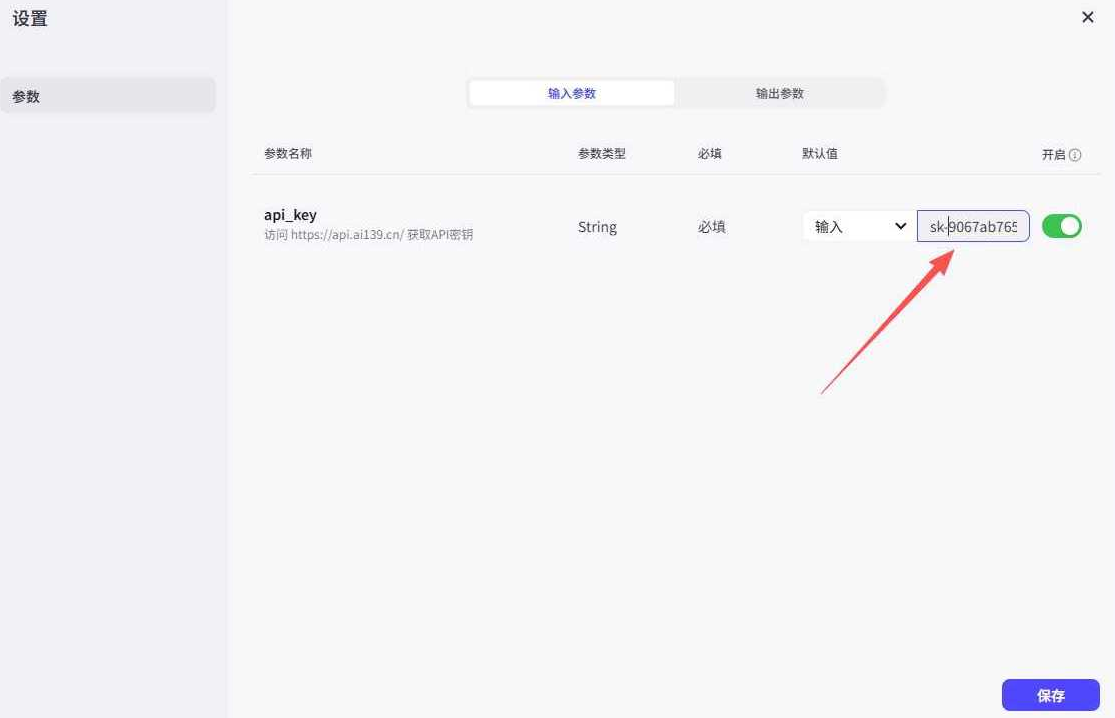
步骤2截图:点击编辑参数按钮
请将截图保存到 /assets/images/coze-step2.png
输入 API Key
在参数设置中填入从 MCP Hub 获取的 API 密钥
在「输入参数」标签页中,找到 api_key 字段,将从 api.ai139.cn 获取的 API 密钥填入默认值区域。
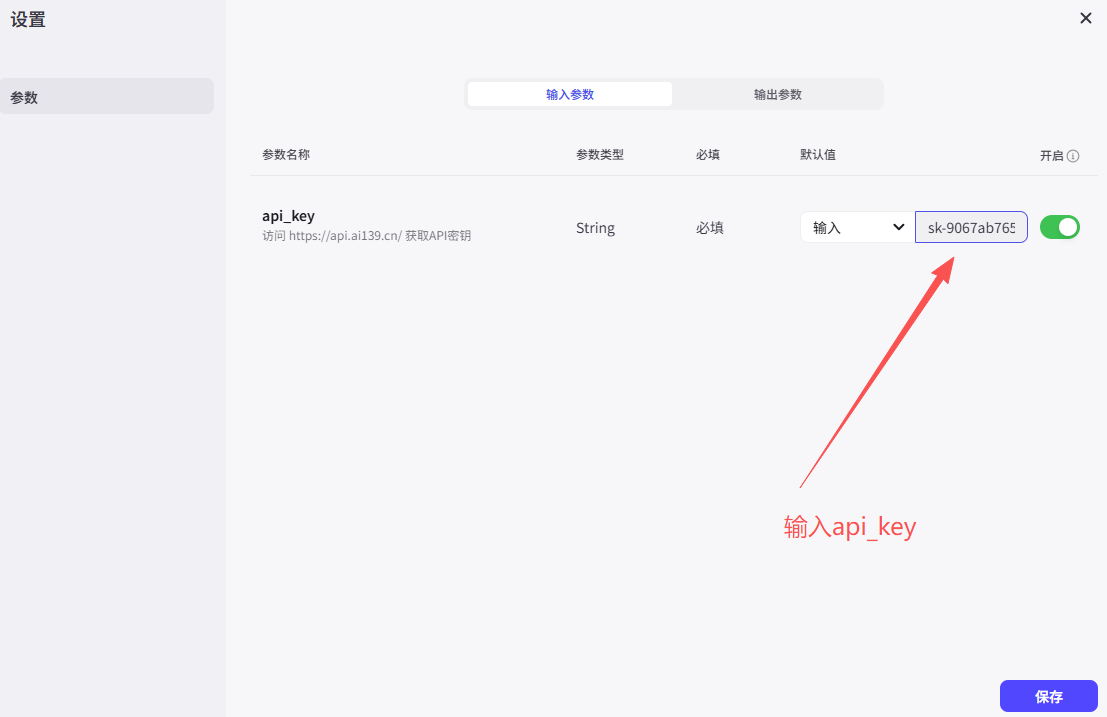
步骤3截图:输入 api_key 参数
请将截图保存到 /assets/images/coze-step3.png
关闭开关(关键步骤)
⚠️ 这一步非常重要,必须关闭才能生效!
重要提示
当参数设置为不可见时,大模型将无法看到该参数。如果该参数设置了默认值并且不可见,则在调用插件时,智能体会默认只使用这个设定值。
在 api_key 参数行的最右侧,找到「开启」开关,将其关闭。这样大模型就不会让用户输入 API Key,而是直接使用您设置的默认值。
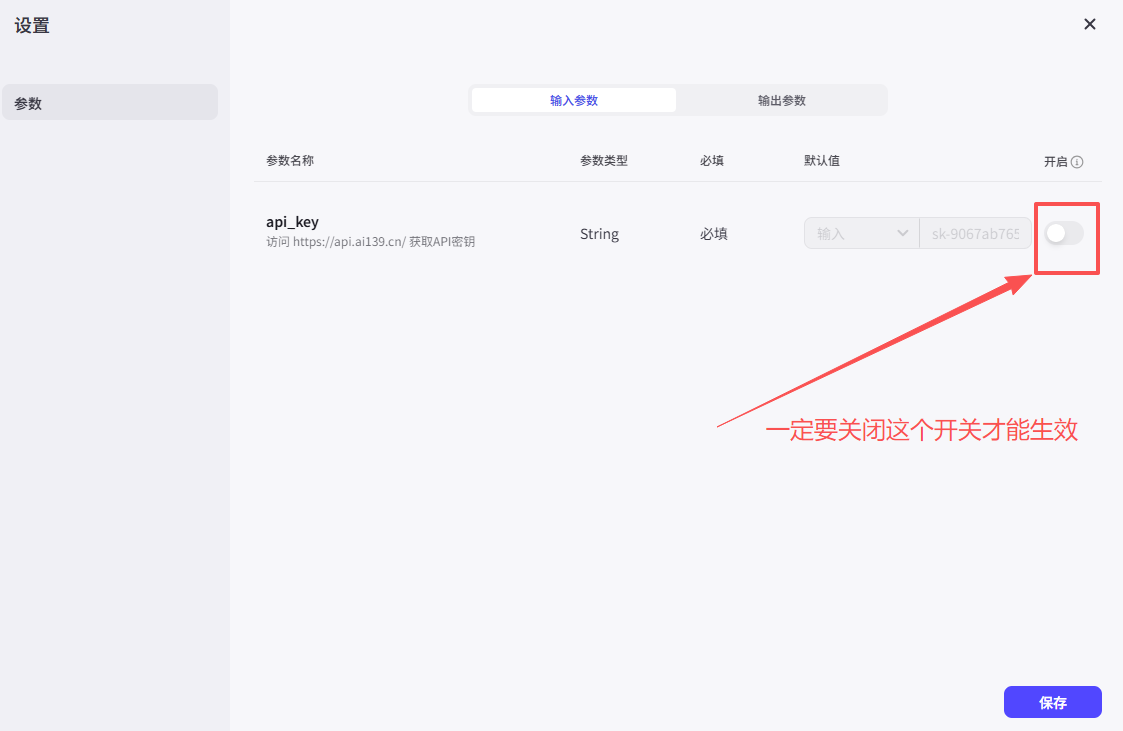
步骤4截图:关闭参数开关
请将截图保存到 /assets/images/coze-step4.png
一定要记得关闭开关,设置才会生效!
设置完成!
点击「保存」按钮后,您的扣子智能体就可以正常使用 MCP API 插件了。
常见问题
如何获取 API Key?
访问 api.ai139.cn 注册账号,在用户中心可以获取您的专属 API 密钥。
为什么一定要关闭开关?
关闭开关后,参数对模型不可见,模型不会要求用户输入 API Key,而是直接使用您预设的默认值,这样可以确保 API 调用正常进行。
插件调用失败怎么办?
请检查:1) API Key 是否正确;2) 开关是否已关闭;3) 账户余额是否充足。如仍有问题,请联系客服。